
![Cómo agregar el Chat de Facebook a WordPress [Con o sin plugin] - la Tutoría](http://latutoria.io/wp-content/uploads/2022/02/como-agregar-el-chat-de-facebook-a-wordpress-la-tutoria.png)
Por qué debes agregar el Facebook Chat a WordPress
El 44% de los consumidores en línea ha dicho en una encuesta de Forrester, que la mejor funcionalidad que un sitio web puede tener es la capacidad de responder sus preguntas en tiempo real por una persona en vivo.
Existen muchas razones por las que deberías considerar seriamente agregar el Chat de Facebook a WordPress.
Veamos las principales…
Velocidad
Quizás la más obvia de todas es la capacidad de responder a los usuarios de una manera inmediata.
Hoy en día el promedio de respuesta por medio de un chat es de 2 minutos, mientras el promedio en medios sociales es 10 horas y por email es 17 horas.
El usuario lo exige
Segun Forrester, ya desde el 2013 un 33% de los usuarios esperaba que un sitio web tenga un chat en vivo.
Familiaridad
Lo más probable es que todas las personas que visitan tu sitio web son usuarios de Facebook, esto es importante porque la mayoría de la gente se siente familiar y con la comodidad de usarlo como método de comunicación.
Satisfacción
Según el estudio de servicio al consumidor de eDigital, el chat en vivo tiene el nivel satisfacción más alto con un 73%, mientras que email tiene un 61% y el teléfono solo un 44%.
Ayuda a la conversión
Un estudio de eMarketer revelo que un 35% de las personas entrevistadas han realizado compras después de haber utilizado un chat.
En la vereda de enfrente, Forrester dijo que un 57% de los usuarios abandonan un carrito de compras cuando sus preguntas no son atendidas de forma inmediata.
No hay nada mejor que la capacidad de asistir a una persona que tiene dudas en el medio del proceso de ventas. No solamente puedes ayudar a completar la venta, además puedes incrementar el valor total de la misma.
Es mucho más económico
Según Forrester, el costo promedio de un contacto por medio de un chat es de $5, mientras el costo aproximado de un call center es $12.
Menos de la mitad del costo.
Puede ser una ventaja competitiva
A pesar de su popularidad, hoy en día solo un 9% de los sitios web usan un chat en vivo, esto puede significar una gran ventaja ante tus competidores.
Como ejercicio, deberías visitar ya mismo los sitios de tus competidores para ver quienes ofrecen un chat en vivo.
Desventajas de instalar el Facebook Chat en WordPress
Todo tiene su precio y esta no es la excepción. Veamos cuáles son las desventajas de tener un chat en vivo en tu sitio web…
Tiempo de carga de la página
Si has estado leyendo este blog, ya sabes la importancia que le damos a la velocidad de carga de una página web.
Cualquiera de los métodos que utilices afectara un poco.
Si demoras mucho en responder
El punto de ofrecer un chat en tu sitio es poder responder de manera inmediata o, por lo menos, lo más rápido que puedas.
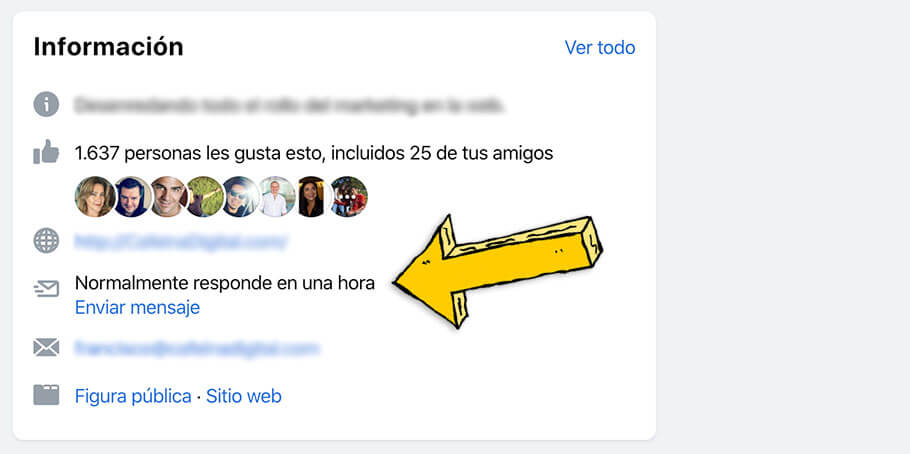
Pero además, Facebook muestra en tu página el tiempo de respuesta promedio y si ese tiempo es demasiado, el usuario puede perder la motivación de comunicarse contigo por este canal.
Método 1: Instalación manual del Facebook Chat a WordPress
El primer método para agregar el chat de Facebook a WordPress es de forma manual, es decir, sin usar un plugin.
¿Cómo? Pues en este caso utilizaremos tu página de Facebook para hacer la configuración y luego llevaremos el código a WordPress.
1) Abre tu página de Facebook
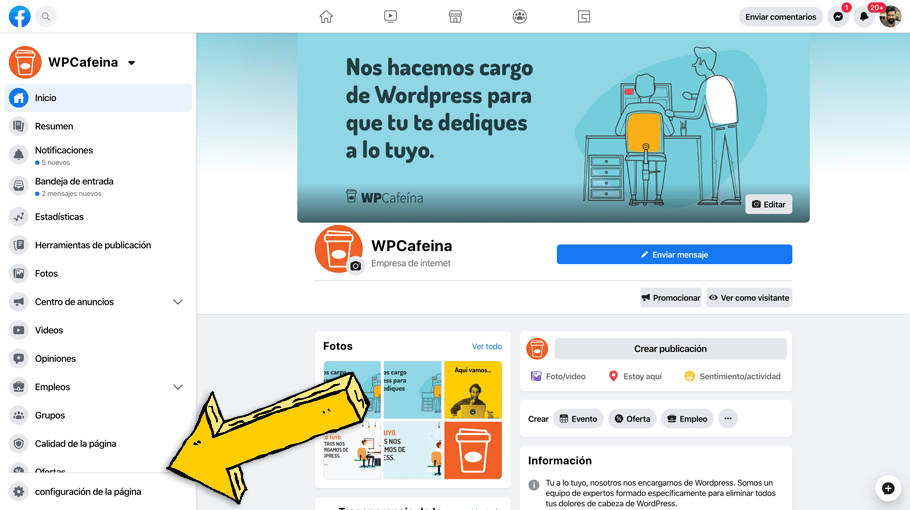
Lo primero que debes hacer es abrir tu página de Facebook.
Ya en tu página, selecciona “Configuración de la página” hasta abajo de la barra lateral.
2) Abre la sección de Mensajes
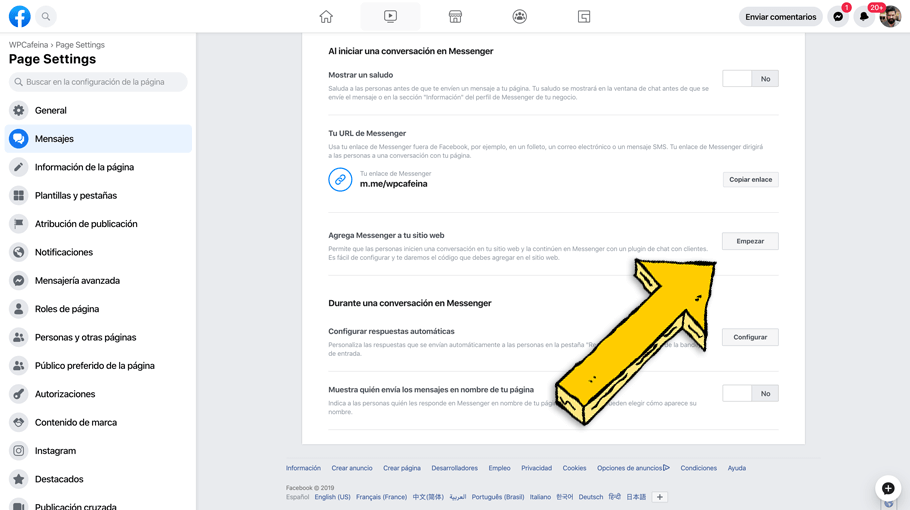
Ahora, desde la misma barra lateral, selecciona la opción de “Mensajes.”
En esta sección vas a encontrar opciones como agregar un saludo, la URL de tu Messenger y otras funciones, pero ahora debes ir a “Agrega Messenger a tu sitio web” y hacer clic en “Empezar.”
3) Configuración del Chat de Facebook para tu sitio web
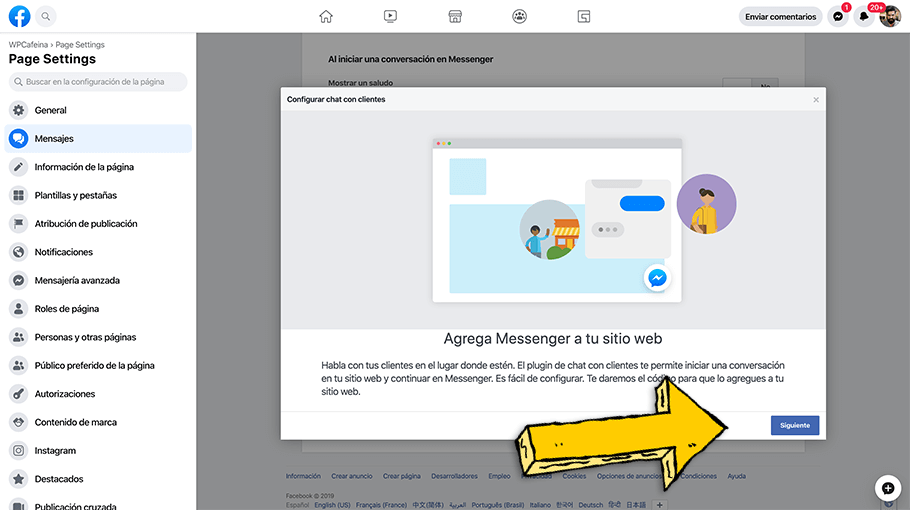
En esta sección llamada “Configurar chat con clientes” es donde empieza el proceso de construir tu chat.
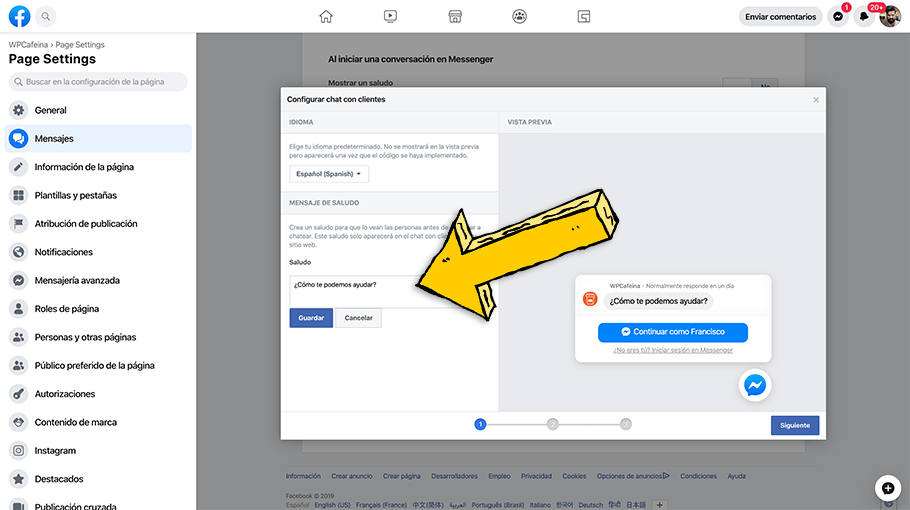
4) Escribe el saludo
En este paso hay dos cosas que debes, lo primero es seleccionar el idioma de tu chat.
Y segundo, debes escribir el saludo que quieres que aparezca cuando el usuario accede a tu chat.
5) Apariencia
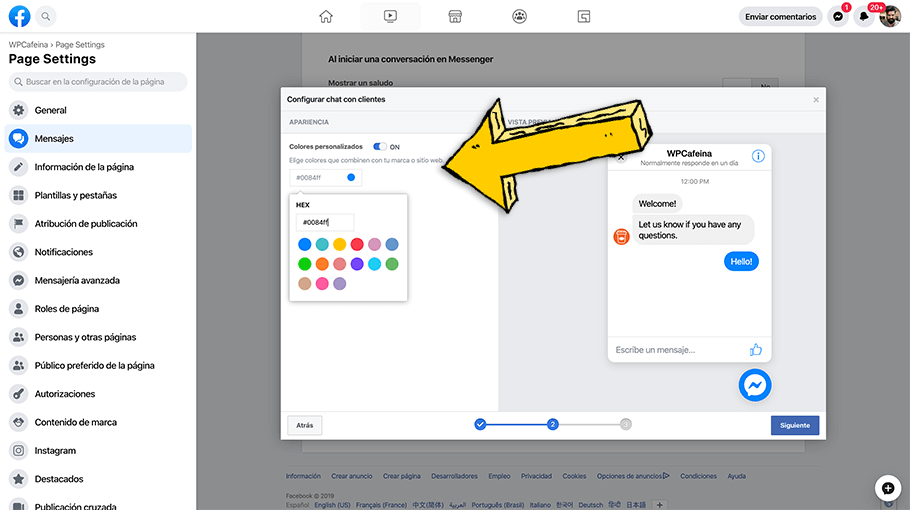
Si quieres personalizar el chat para que tenga los colores de tu branding o simplemente odias el azul de Facebook, aquí lo puedes hacer.
6) Dominio de tu sitio
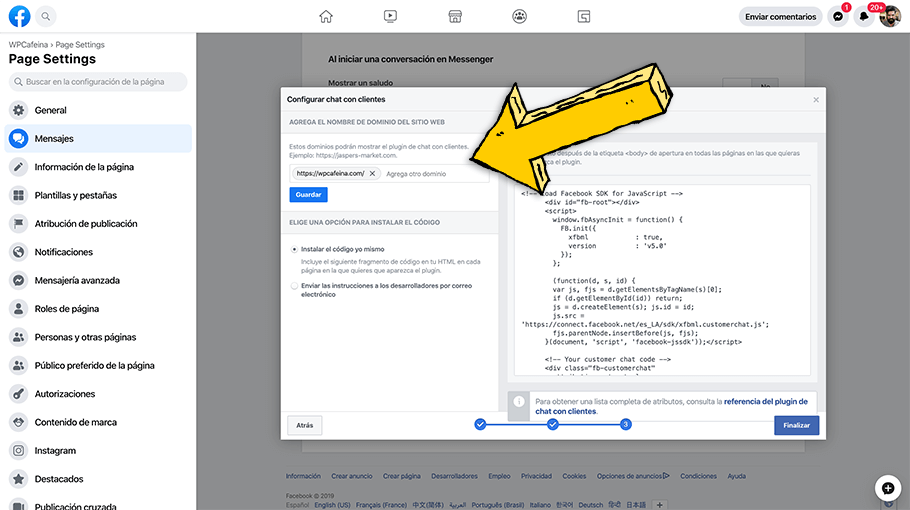
Este paso es más importante porque aquí tienes que decirle a Facebook en qué dominio se mostrará el chat, así que agrega la URL de tu sitio web.
7) Copia el código
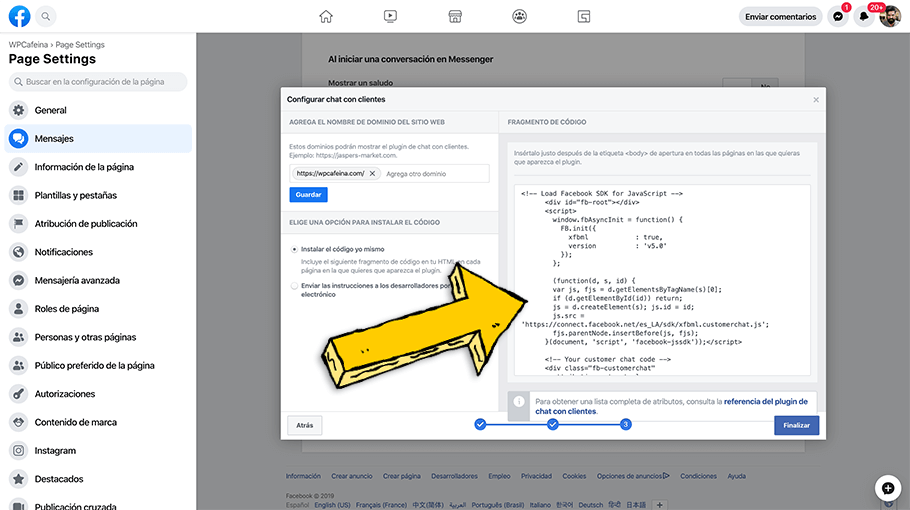
En esa misma pantalla, tienes dos opciones para instalar el código, vamos a seleccionar la opción de “Instalar el código yo mismo” pero si lo prefieres, también puedes enviar el código con sus instrucciones a tu programador.
8) Pega el código en tu sitio
Ahora si, código en mano, nos vamos a tu sitio web.
Para agregar el código del chat de Facebook a WordPress, debes acceder a tu administrador y encontrar la opción para agregarlo. Hoy día, la mayoría de los sitios tienen la opción de agregar snippets de código al encabezado, cuerpo o pie de tu sitio.
En WPCafeina usamos el tema Divi, así que se ve asi…
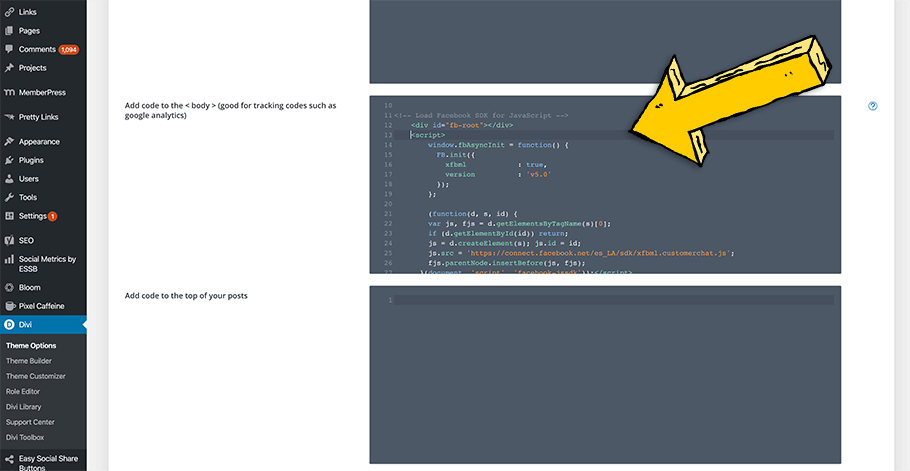
Si tu tema de WordPress no ofrece esta opción, puedes utilizar el plugin Insert Headers and Footers, que es una herramienta que sirve para agregar código específicamente.
9) ¡Listo!
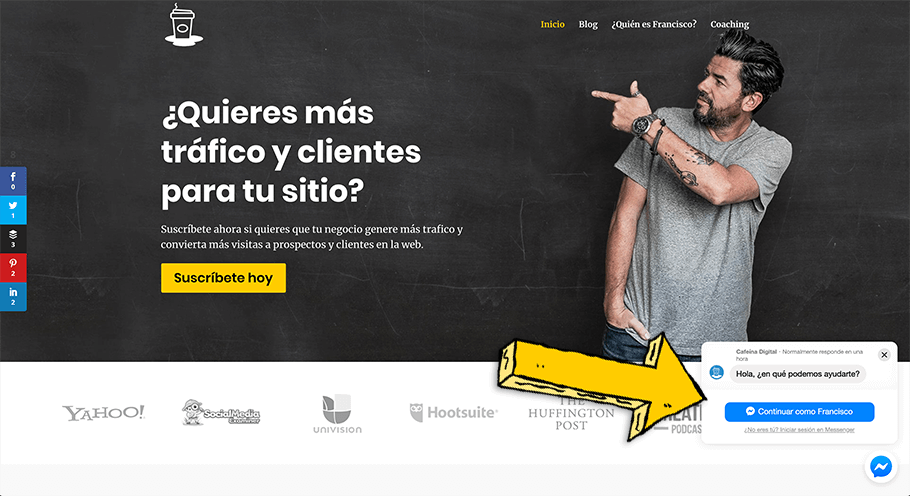
Y bueno, solo queda ir a tu sitio y comprobar que el Chat de Facebook está presente y funcionando correctamente.
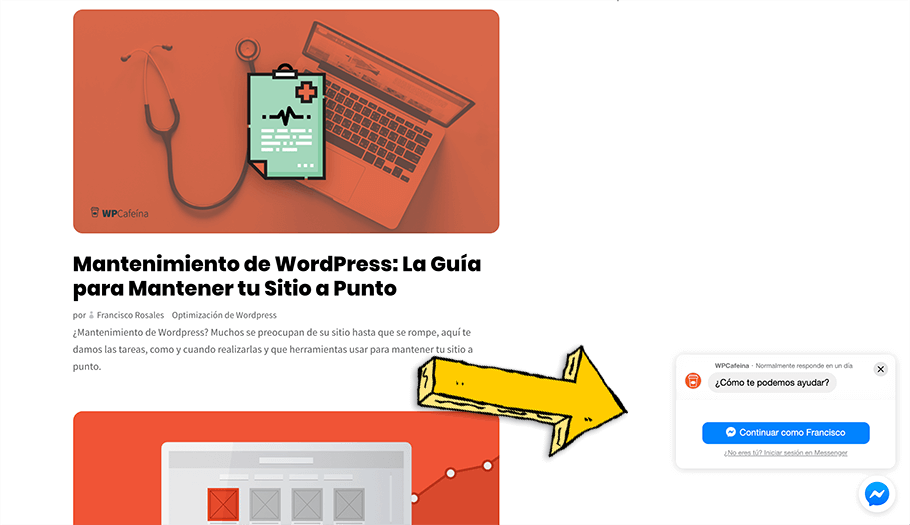
Importante: De esta forma el chat aparecerá en todas las páginas de tu sitio web, si quieres que solamente aparezca en ciertas páginas, tendrás que instalar el código en esas páginas específicas.
Método 2: Instalación del Chat de Facebook a WordPress con un plugin
Para el segundo método utilizaremos un plugin de WordPress.
Nuestra recomendación es Messenger Customer Chat, que es el plugin oficial de Facebook y además el proceso de configuración es prácticamente el mismo.
1) Instala el plugin
Obviamente, no entraremos en detalle de como instalar un plugin. Solamente tienes que ir a “Plugins” en tu barra lateral, seleccionar la opción de “Añadir nuevo” y escribir “Messenger Customer Chat” en la caja de búsqueda.

Haz clic en “Instalar ahora” y luego “Activar.”
2) Ajustes de Customer Chat
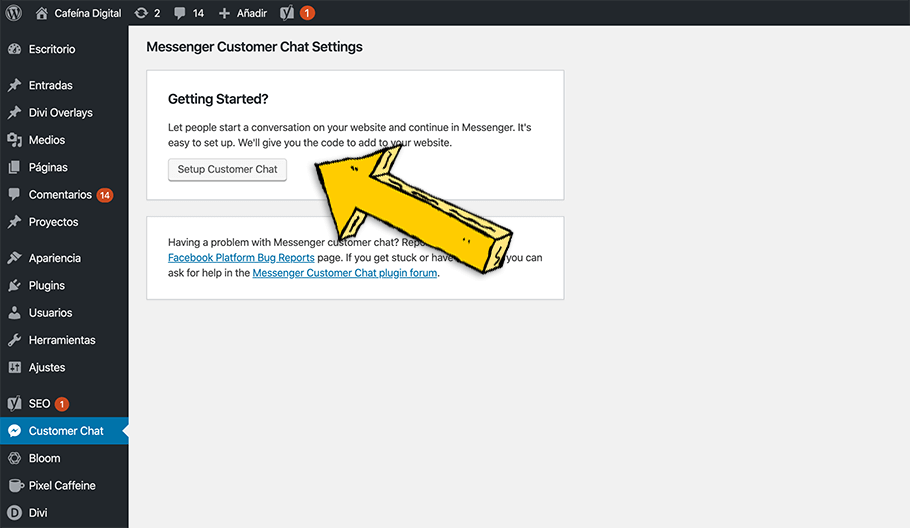
Selecciona la opción de “Customer Chat” que ha aparecido en tu barra lateral para ir a la página de ajustes del plugin.
Aquí simplemente le das un clic al botón de “Setup Customer Chat” para dar inicio al proceso de configuración.
3) Selecciona la Página de Facebook
Como estamos haciendo la configuración desde tu administrador de WordPress en lugar de la página de Facebook (como en el método anterior), en este paso tienes un menú en donde tienes que seleccionar la página asociada con tu negocio.
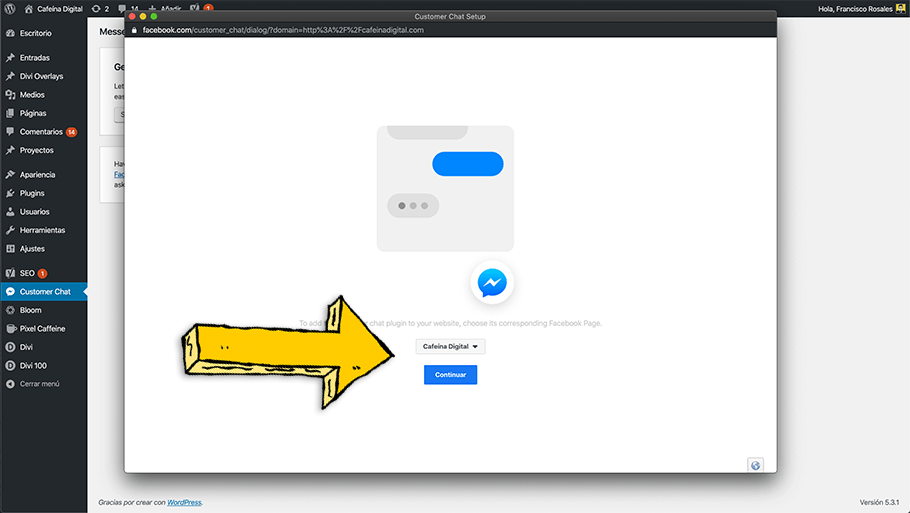
Una vez seleccionada tu página, aprieta “Continuar.”
Importante: Para este paso es importante que estés logueado a tu cuenta de Facebook en el mismo navegador, de lo contrario no se conectara para mostrarte las páginas en el menú.
4) Configuración del Chat de Facebook
A Partir de aquí, los pasos para la configuración del Chat son exactamente los mismos que en el método 1.
Vas a configurar las mismas opciones
- Idioma del Chat
- Saludo personalizado
- Colores
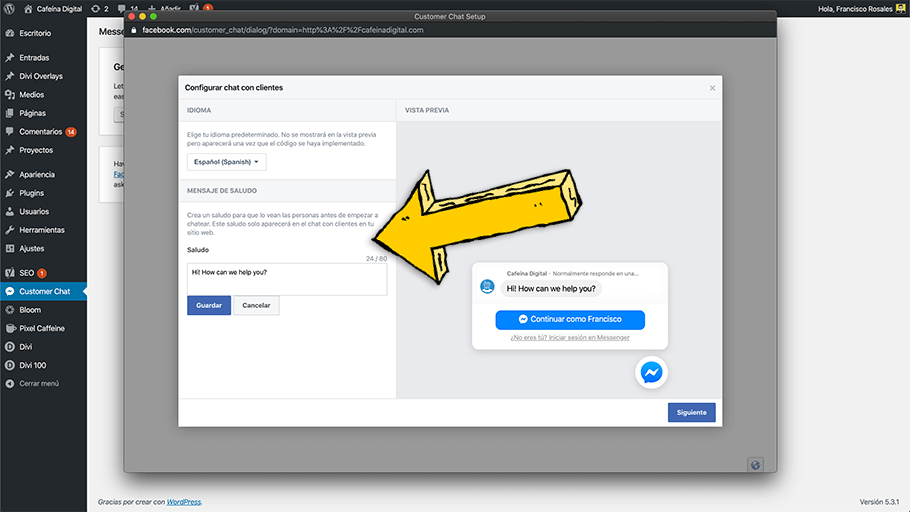
Y al final del proceso llegarás a esta pantalla en donde apretamos “Listo”
5) Habilitar el Chat de Facebook
Has llegado al final, en donde Facebook te da el código para tu Chat basado en la configuración que hiciste, pero en este caso no tendrás que instalar este código en ningún lugar porque ya está en tu sitio web.
Lo único que tienes que hacer acá es habilitarlo y, para esto, debes prender el botón de “Enabled” para que se vea como en esta imagen…
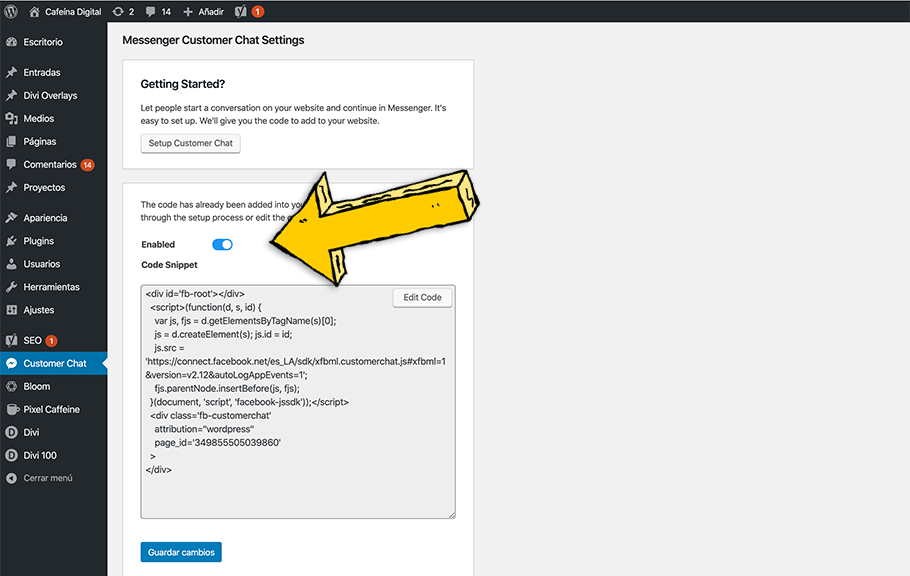
Ya habilitado el Chat, aprieta el botón para guardar los cambios.
6) ¡Listo!
Ahora abre tu sitio web para ver tu Chat de Facebook funcionando.
Otros plugins de WordPress
También existen otros plugins para integrar el Chat de Facebook a WordPress, aquí te comparto los más conocidos:
- WP-Chatbot for Facebook Messenger Customer Chat
- Live Chat with Messenger Customer Chat (Zotabox)
- Facebook Messenger Chat for Website
Otros métodos para integrar el Facebook Chat a WordPress
Si ya sabemos cómo instalar el Chat de Facebook a WordPress manualmente o con la ayuda de un plugin ¿para qué vamos a ver otros métodos?
Pues es muy sencillo, esta integración que hemos hecho con los métodos anteriores, te permite establecer un canal de comunicación en tiempo real con las personas que visitan tu sitio web, que es algo muy valioso, pero no va mucho más allá que eso.
Pero con el Chat de Facebook se pueden lograr muchas otras cosas, por ejemplo:
- Crear secuencias de mensajes personalizados
- Suscripciones a tu lista de correos
- Enviar campañas de marketing
- Vender tus productos o servicios
- Enviar un recordatorio de abandono de un carrito de compras
Pero para esto, necesitas usar una de las plataformas que te permiten construir un chat mucho más avanzado. Esto es lo que hoy en día se conoce como un “Chatbot.”
Aquí te compartimos los servicios de Chatbot más conocidos y completos del mercado:
ManyChat

ManyChat es probablemente el más conocido de todos. Tiene versiones gratuitas y de premium por $10/mes.
Es muy fácil de usar y tiene muchos tutoriales que te pueden ayudar a crear una buena estrategia muy rápido.
Además, puedes crear diferentes secuencias y hasta integrar otros servicios como Mailchimp, ConvertKit, Paypal, Stripe, Shopify o HubSpot.
ChatFuel

Después tenemos a ChatFuel, que es bastante parecido.
Uno de estos dos servicios debería rediseñar el sitio, son demasiado parecidos para ser competidores ¿no te parece?
ChatFuel también ofrece una versión gratuita y una Pro que empieza en $15/mes.
También puedes integrar otros servicios, utilizar video o audio, hacer búsquedas y hasta utiliza inteligencia artificial para las diferentes secuencias.
¿Cuál es el mejor método para integrar el chat de Facebook a WordPress?
Como me cae tan mal cuando no se la juegan en decirte cuál es el mejor en la mayoría de los blogs, te diré cuándo deberías usar cada uno de los métodos…
Si lo que buscas es simplemente establecer un canal de comunicaciones sin mucha parafernalia, el mejor método para agregar el chat de Facebook a WordPress es el primero, principalmente porque no estás instalando un nuevo plugin en tu sitio web.
Si te parece muy técnico, entonces utiliza el segundo para hacerte la vida más fácil, pero siempre es mejor evitar tener demasiados plugins.
Ahora, si lo que buscas es un chatbot que ofrezca una solución más compleja, por ejemplo agregar un formulario para suscripciones de email o alguna de las otras funciones que mencionamos arriba, entonces definitivamente considera ManyChat o ChatFuel.
Conclusión
Ahora si, ahí tienes el tutorial paso a paso de como agregar el chat de Facebook a WordPress. Si por lo menos te deje con la idea de integrarlo, entonces mi trabajo está hecho.
Espero que te haya gustado el post, ahora ayúdanos a compartirlo 😉