

¿Por qué debes preocuparte de evitar el robo de imágenes de tu sitio?
Según el estudio Global Infringement Report 2019 de CopyTrack, existen aproximadamente tres mil millones de imágenes compartidas en la web cada día, de las cuales el 85% son obtenidas sin permiso o licencia.
Para las personas que crean, ya sea un diseñador, un fotógrafo o un blogger, el plagio de su trabajo siempre es una preocupación, aparte de la frustración de ver tu trabajo ser utilizado sin ninguna remuneración, permiso o siquiera crédito al autor.
Pero el plagio además puede impactar el posicionamiento de tu sitio, crear contenido duplicado y hasta devaluar el trabajo y dañar la marca.
Lo más peligroso de todo esto es que la mayoría de la gente que usa una imagen sin permiso o licencia lo hace ignorando que es algo deshonesto y hasta ilegal.
Pero ten cuidado… No siempre es plagio
Es muy importante determinar cuando se trata de un plagio y cuando no.
Plagio es cuando un blog está utilizando tu imagen para su propio contenido sin tu permiso.
Pero si alguien ha publicado una imagen tuya para hacer referencia a tu contenido o ha agregado un enlace a tu página, esto puede ser algo positivo porque puede atraer tráfico y hasta darte una mano con el posicionamiento SEO de tu página.
Por eso, siempre debes tomar en cuenta la intención del uso de esa imagen.
Ahora si, veamos cinco cosas que puedes hacer para evitar el robo de imágenes de tu sitio WordPress…
1) Personaliza tus imágenes
Hace poco en nuestra guía de SEO de imágenes, hablamos sobre la importancia de usar imágenes únicas para destacar y ayudar al posicionamiento de tus contenidos.
Pero aparte de eso, el personalizar tus imágenes también ayuda a evitar el robo de imágenes de tu sitio, primero porque prácticamente se convierte en una imagen sin ningún valor para cualquier otra persona. Segundo, porque obviamente será más fácil de identificar.
¿Qué es esto de personalizar las imágenes?
Para darte un buen ejemplo veamos el antes y después de lo que hacemos con las imágenes aquí en WPCafeina.
Así es el original cuando la encontramos en RawPixel
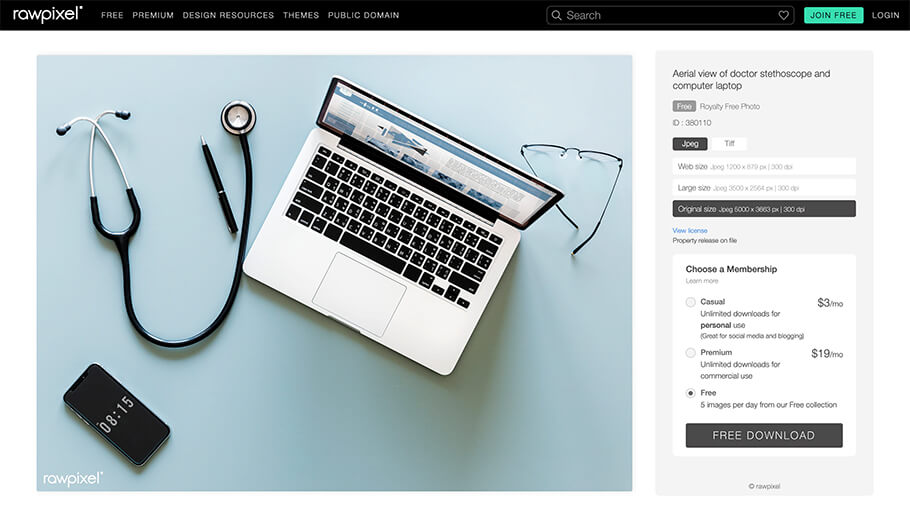
Y así ha quedado después de pasar por nuestro Departamento de Personalización de Imágenes 😐 (Okay, es broma, ese departamento no existe).
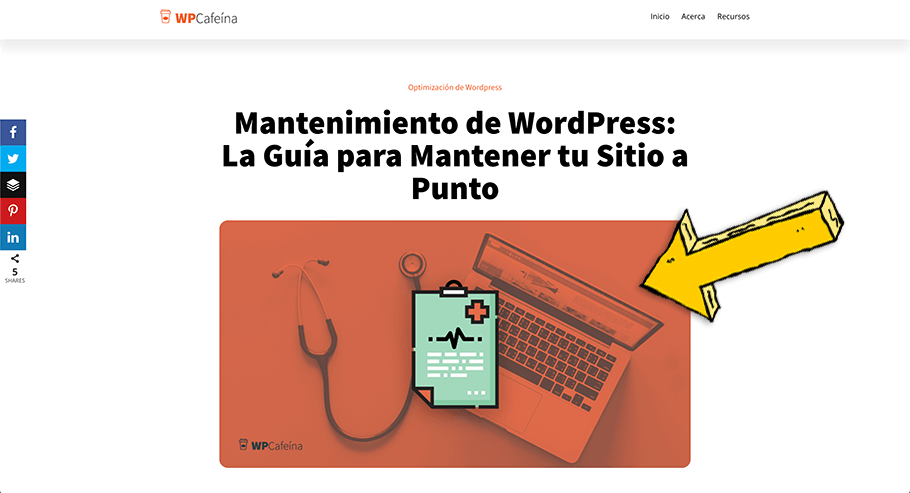
Algunas de las cosas que puedes hacer para personalizar tus imágenes:
- Usar un filtro
- Agregar otros elementos como iconos u otros gráficos
- Agregar texto
En otras palabras, personalizar una imagen significa hacerla tuya. Esto hará que no le sirva a nadie más.
Permiso para modificar una imagen
La mayoría de los sitios para encontrar imágenes para tu blog ofrecen una licencia que te permite modificar la imagen y hacer lo que quieras con ella, pero siempre debes asegurarte de leer en detalle los permisos.
2) Utiliza un Sello de Agua (Watermark) en tus imágenes
Otro método para evitar el robo de imágenes en tu sitio es agregarle un sello de agua o “Watermark.” Veamos un ejemplo para entender bien lo que es una imagen con sello de agua:

Okay, okay… Este es un caso un poco extremo porque se trata de una imagen de fotografía stock, pero tu sello de agua no tiene que ser tan drástico.
¿Cómo agregar un sello de agua a tus imágenes?
Te soy sincero, yo le agregaría un sello a las imágenes de forma manual en un programa como Photoshop, incluso lo puedes hacer en aplicaciones como Canva.
Pero también existen plugins de WordPress y servicios en línea para facilitarte un poco la vida, veamos un par de ejemplos…
Easy Watermark
El plugin de WordPress que te recomiendo es Easy Watermark de BracketSpace, primero porque es gratis y segundo porque es muy fácil de usar.
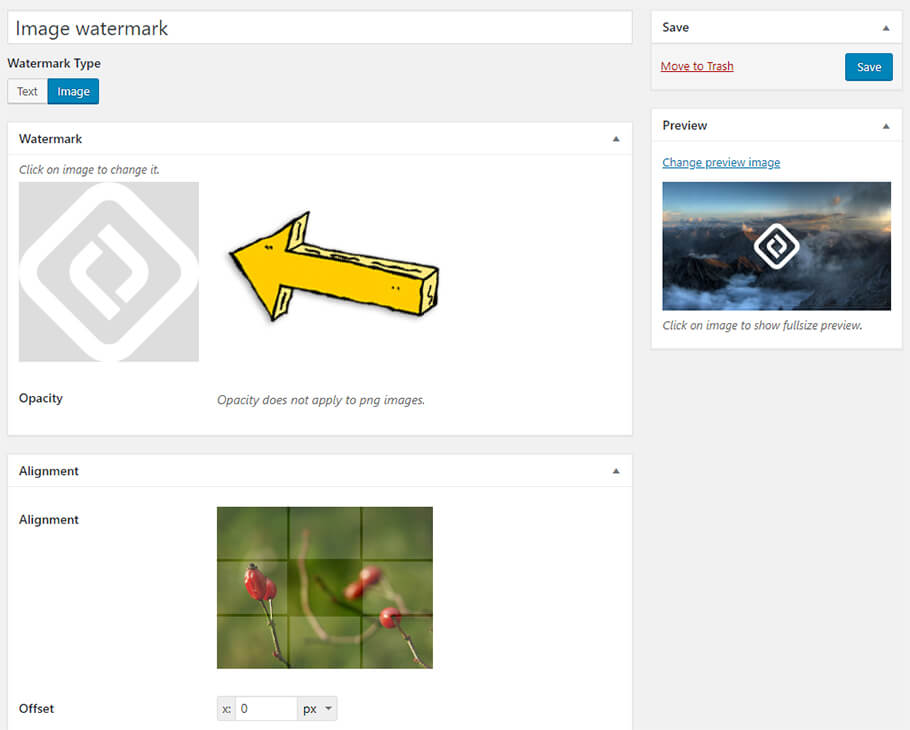
También puedes usar Image Watermark, que también es gratis.
Estos plugins te permiten agregar el sello a varias imágenes al mismo tiempo, incluso a imágenes que ya están alojadas en tu librería de antes, posicionar el sello en la imagen, removerlo y otras cosas más.
Watermark.ws
El más conocido de los programas para agregar sellos de agua a tus imágenes en línea es Watermark.ws, que te permite crear un sello de agua personalizado, cambiar la tipografía, colores, posición y guardarlo para usarlo en el futuro.

Además, con la versión de pago que cuesta menos de $5/mes, puedes agregar el sello de agua a múltiples imágenes al mismo tiempo (con la versión gratuita puedes hacer una imagen a la vez).
Otros servicios en línea que puedes probar:
PhotoBulk
Si eres de las personas que prefieren trabajar con un programa de escritorio, puedes usar PhotoBulk, que aparte de todas las opciones para diseñar y configurar el sello de agua como quieras y poder agregarlo a múltiples imágenes al mismo tiempo, también te permite ajustar las dimensiones, comprimir la imagen y editar su nombre.
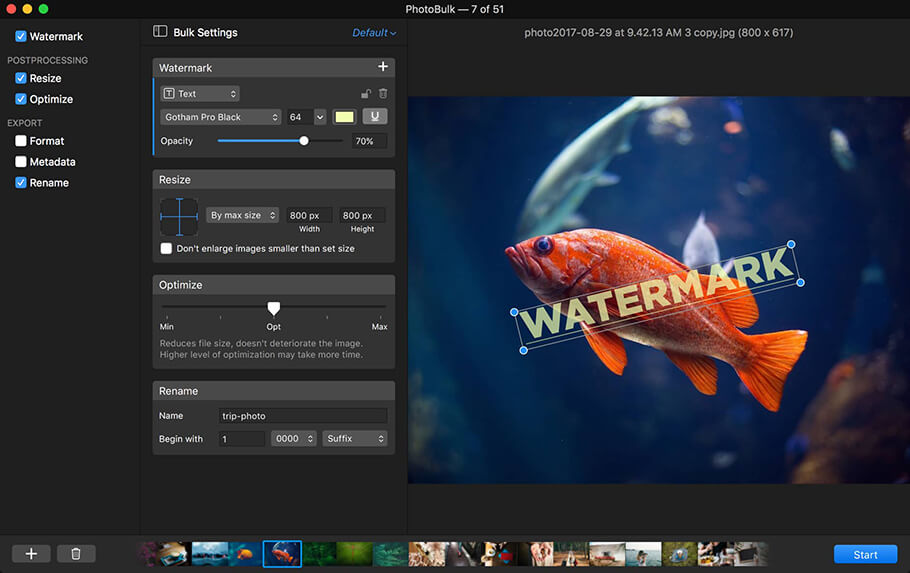
El programa tiene un costo de $9.99 para Mac y $19.99 para Windows.
Agrega tu logo
Ya habrás notado que en nuestro blog no usamos sellos de agua en las imágenes, pero lo que si hacemos, principalmente en las imágenes destacadas, es agregar el logo o nombre del sitio de esta forma…
Para cerrar este punto, creo que hay que decir que esto no es 100% efectivo. Una persona con experiencia en Photoshop puede remover cualquier logo o sello de agua de tu imagen en cuestión de minutos.
3) Inhabilitar el clic derecho en tu sitio web
Esta es quizás la forma más efectiva de evitar el robo de imágenes de tu sitio, se trata de inhabilitar completamente la posibilidad de utilizar el clic derecho del mouse en tu sitio web.
¿Por que el clic derecho?
El clic derecho sobre cualquier imagen es el que te da la opción de guardarla en tu escritorio, abrirla en una nueva ventana o copiar el enlace de la fuente donde está alojada. Cualquiera de estas opciones hace que robar una imagen sea cuestión de 30 segundos y dos clics.
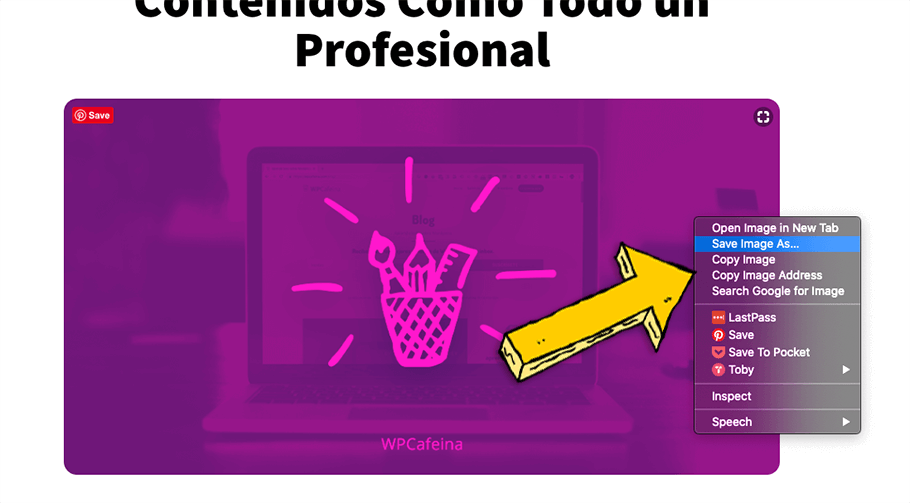
Cómo inhabilitar el clic derecho en tu sitio web
Existen diferentes formas de inhabilitar el clic derecho en tu sitio, veamos las principales:
Envira Gallery
Si utilizas Envira Gallery, uno de los plugins de galerías de imágenes más completos y conocidos en el mercado, pues es muy fácil hacer esto.
De primero debes instalar el agregado llamado “Protection Addon” y a partir de ahí, solo necesitas habilitar la opción de “Enable Image Protection?” en la sección de misceláneos.
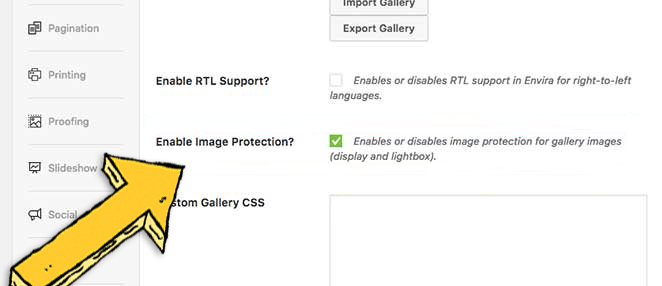
Con esto, Envira inhabilita completamente la posibilidad de apretar el clic derecho en sus imágenes
WP Content Copy Protection
Otro plugin que puedes usar es WP Content Copy Protection & No Right Click, que es un poco más específico ya que está enfocado en la protección solamente, mientras Envira realmente es un plugin para construir galerías de imágenes.

Al activar, este plugin inhabilita la función de guardar la imagen con el clic derecho y las funciones Ctrl+C y Ctrl+V para copiar y pegar del teclado del usuario.
Pero no es el único plugin, así que aquí te dejo algunas alternativas:
- Disable Right Click For WP
- Disable Right Click and Content Copy Protection
- WP Content Copy Protection
Como inhabilitar el clic derecho sin un plugin
Quizás ya te habrás dado cuenta antes que siempre intento tener el menor número de plugins instalados, principalmente porque tener demasiados afecta la velocidad de tu sitio.
Este es un buen ejemplo de algo que podemos lograr sin usar un plugin. El clic derecho se puede inhabilitar en tu sitio agregando esta simple línea de código dentro del…
Simplemente, encuentra en donde se agrega código en tu tema, aquí tienes un ejemplo usando el tema Divi:
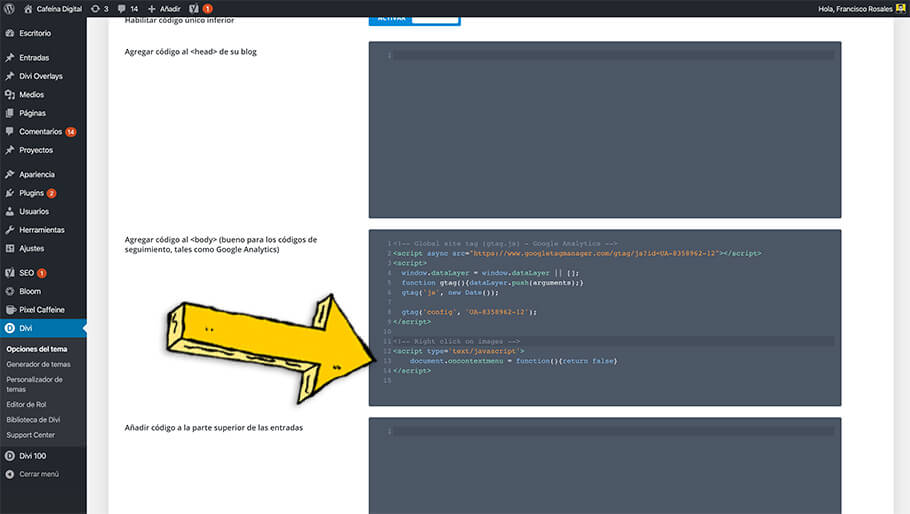
4) Evitar el “Hotlinking” en tu sitio web
Este punto lo empezaremos explicando qué es exactamente el “Hotlinking” porque, aunque no es algo muy discutido, puede representar un gran problema que va más allá de herir tus sentimientos.
Seguramente que al hablar de plagio de imágenes, te estarás imaginando a una persona arrastrando la imagen desde su navegador al escritorio o apretando el clic derecho para guardar la imagen.
Pero hay un escenario que es mucho más grave, que es cuando una persona se roba el enlace de la fuente donde está alojada la imagen.
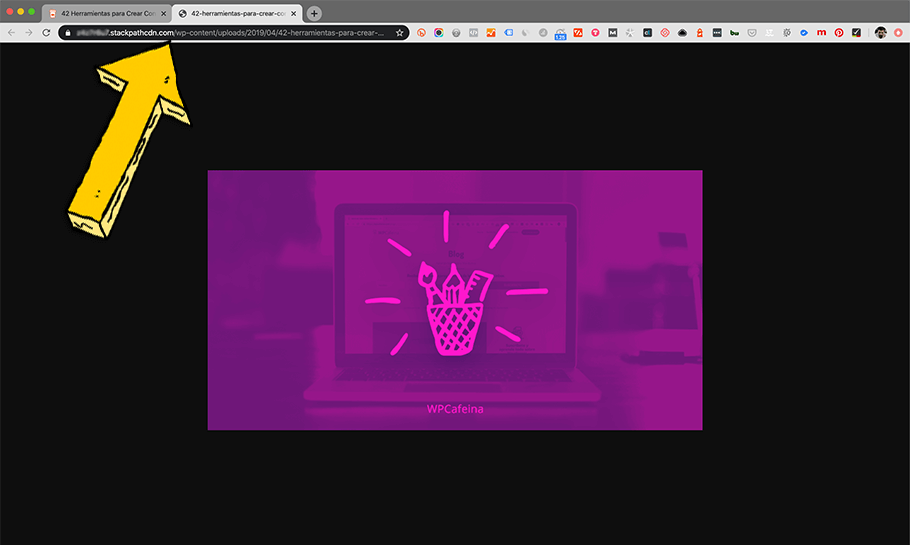
Lo más probable es que la imagen sea alojada en tu propio servidor, esto significa que la persona que te ha robado la imagen, la estará mostrando en su sitio usando los recursos de tu servidor.
Además, si el sitio web en cuestión tiene un buen tráfico, esto te puede llegar a costar bastante dinero.
Cómo detener el Hotlinking de las imágenes en tu sitio
Por suerte, existen diferentes formas para prevenir el hotlinking de tus imágenes, veamos cuales son para que puedas elegir cual te conviene más:
Utiliza un CDN
Algunos distribuidores de contenido o “CDN” como Cloudflare ofrecen protección contra el hotlinking.
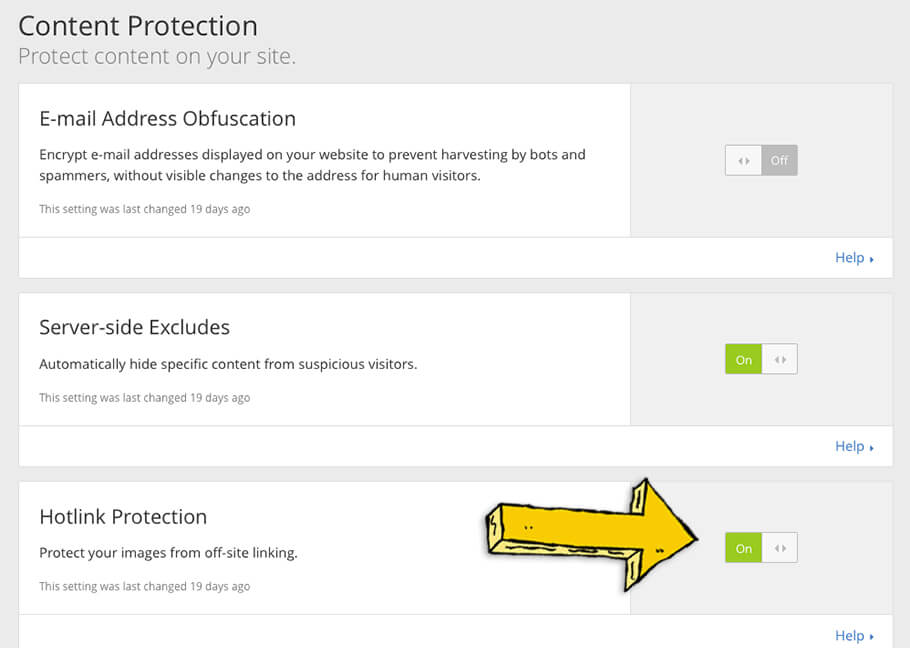
Utiliza un plugin de seguridad para WordPress
Los plugins de seguridad para WordPress más completos, como por ejemplo All In One WP Security & Firewall, también incluyen protección de hotlink dentro de sus características.
Utiliza un plugin de prevención de Hotlinking
También existen los plugins que se dedican específicamente a prevenir el hotlink a tus imágenes.
Aunque entre los plugins existentes no hay ninguno que tenga muy buenas reseñas o calificaciones, el que vamos a recomendar es Hotlink Protection.
¿Cual es el mejor método para prevenir Hotlinks a tus imágenes?
El mejor método para evitar hotlinks en las imágenes de tu sitio WordPress es en el CDN o a nivel del servidor.
Para hacerlo directamente desde el servidor, lo mejor es comunicarte con tu proveedor y pedirle a ellos que lo hagan por ti.
5) Agregar aviso de derechos de autor
En teoría, un simple aviso de derecho de autor en el pie de la página es suficiente para detener el plagio. Este es un buen ejemplo…
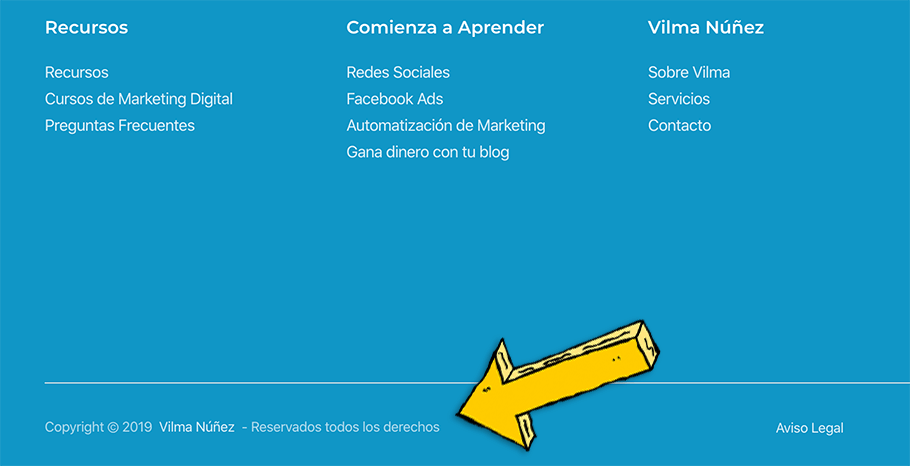
Pero lo más importante de esta insignificante línea de texto es que te da el poder de tomar acción legal si lo necesitas.
¿Cómo agregar el aviso legal a tu sitio?
Por suerte, hoy en día la mayoría de los temas de WordPress ya traen este aviso legal y tu lo puedes editar.
Por ejemplo, en WPCafeina usamos Divi, que te da la opción de editarlo desde el personalizador del tema, como puedes ver en esta imagen…
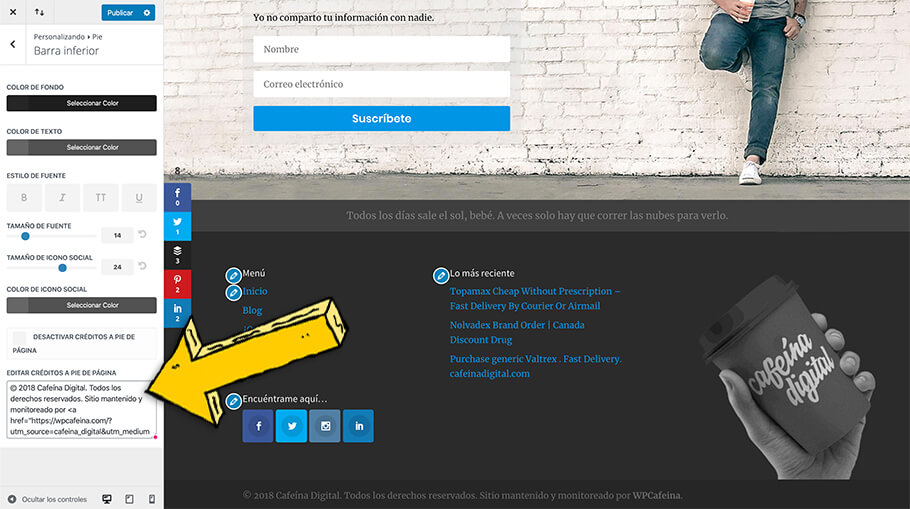
Si no es tu caso, tendrás que abrir el código y modificarlo tu mismo manualmente. Si te da un poco de miedo tocar el código de tu sitio, puedes pedirle a un programador que lo haga por ti.
Solo ten en cuenta que a un programador le tomará tres minutos hacer esta tarea, lo digo para que no te cobren de más.
Pero… ¿Quién está robando tus imágenes?
Averiguar quién está robando tus imágenes es realmente fácil y lo mejor es que la única herramienta que necesitas es Google.
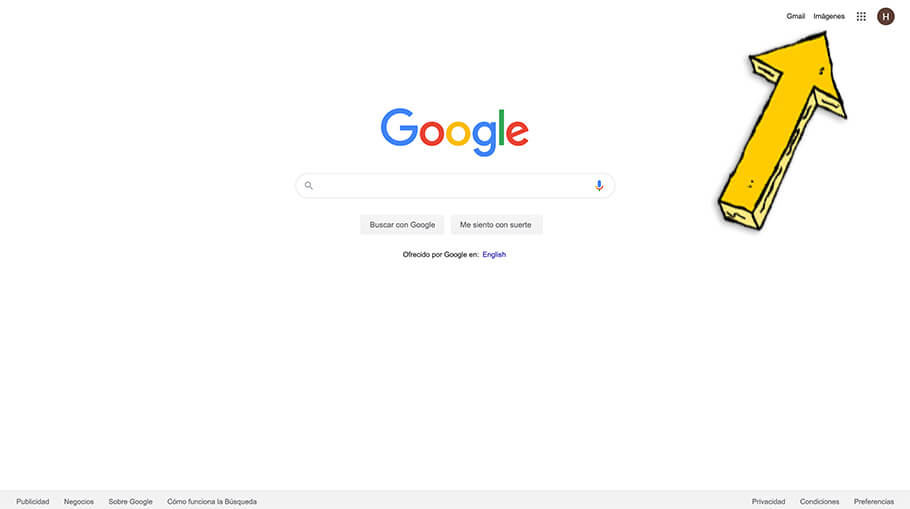
En Google.com debes seleccionar “Imágenes” en la esquina superior derecha.
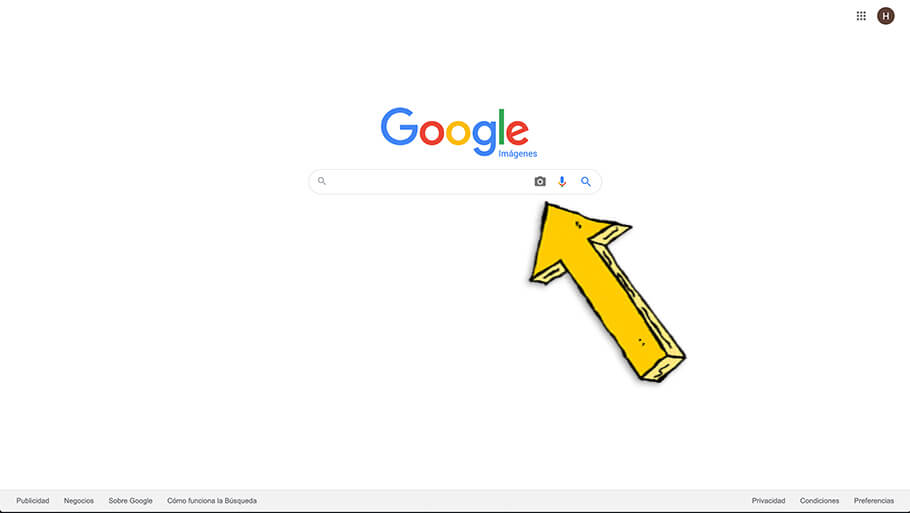
Ya que estas en Google Imágenes, selecciona el icono de la cámara dentro de la caja para hacer una búsqueda por imagen.
Si, por si no lo sabías, puedes hacer búsquedas en Google con imágenes en lugar de texto.
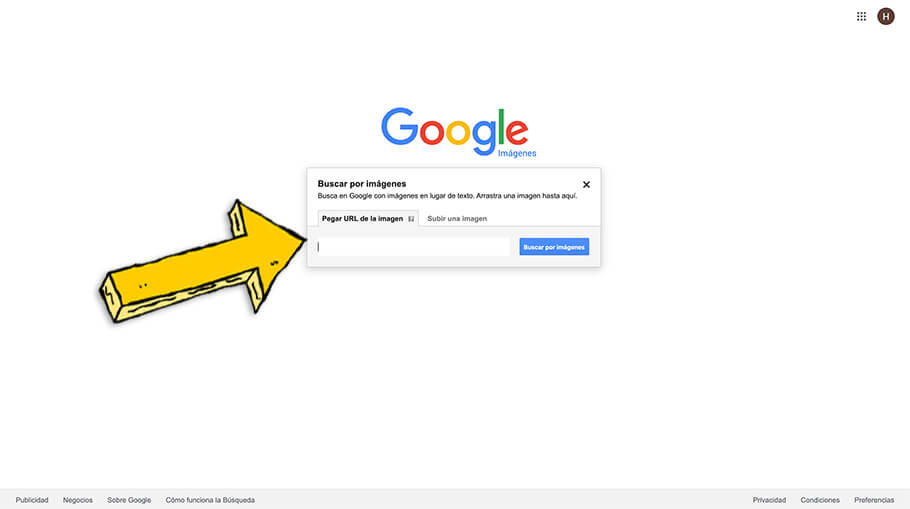
Ahora aparecerá esta caja con dos opciones, puedes ingresar la URL de la imagen o simplemente subir la imagen.
Después de subir la imagen obtendrás los resultados como en cualquier otra búsqueda. Para usar como ejemplo subimos esta imagen que fue publicada en nuestro blog y que además fue bastante personalizada…
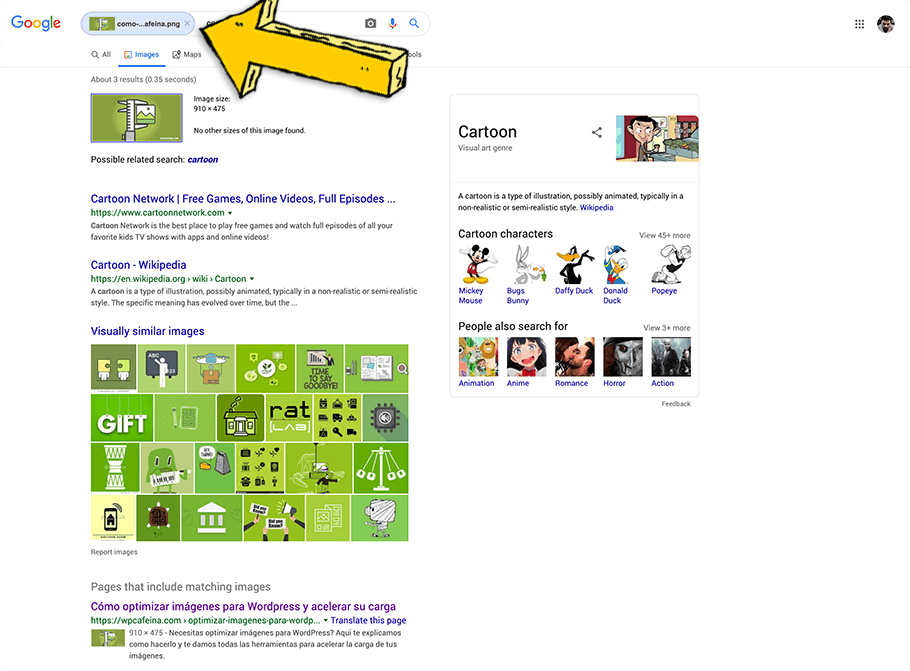
Si encuentras una imagen que te pertenece en otro blog, debes encontrar la información para comunicarte con ellos y hacer un reclamo.
Servicio especializado en detectar el plagio de imágenes
Si tu problema es un poco más serio, también puedes contratar un servicio como Copytrack, que se especializa en detectar el plagio de imágenes.
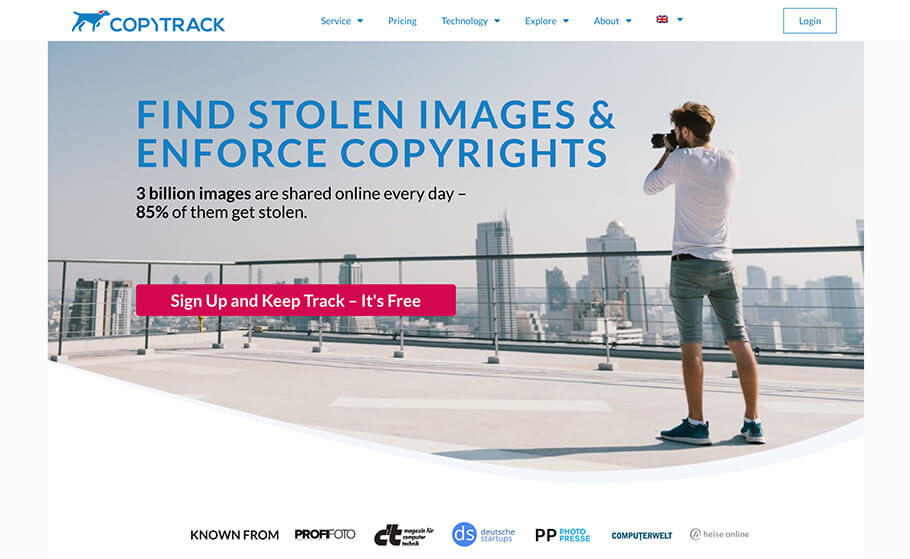
Solamente tienes que subir tus imágenes, revisar las imágenes encontradas para confirmar si en efecto han sido robadas y el equipo de Copytrack se encarga del resto, que incluso puede significar una remuneración monetaria.
Otros servicios que puedes usar son DMCA o Pixsy, que monitorean las imágenes de tu sitio web y toman acción legal por ti en el caso de detectar plagio.
Conclusión
Evitar el robo de imágenes de tu sitio puede que no sea una tarea fácil, encima el uso de estos métodos no es infalible.
Por ejemplo, no existe nada que evite que una persona tome una captura de pantalla.
Por eso, aunque hayas blindado tu sitio, siempre debes estar atento.
Si te ha gustado este tutorial, ayúdanos a compartirlo 😉